راهاندازی منشی تلفنی سانترال: فرمت فایل صدا و مراحل در ایزابل و FreePBX
سانترال چه فایلی پخش میکند، چرا MP3 گاهی کار نمیکند، تبدیل به WAV هشت کیلوهرتز مونو با Audacity و جای فایل در ایزابل، FreePBX و 3CX؛ با جدول خطاهای رایج.
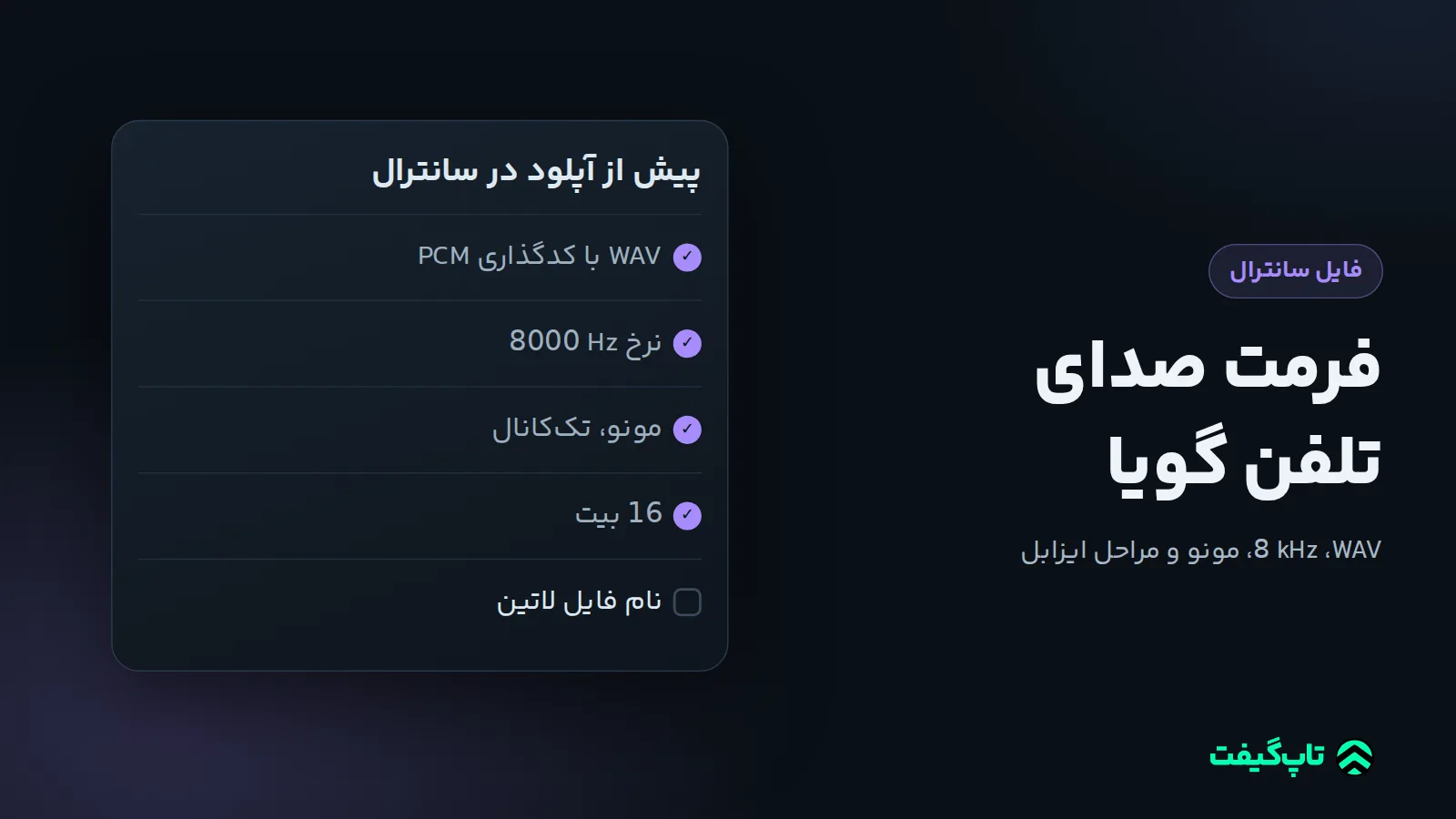
برای راهاندازی منشی تلفنی سانترال، فایل صدا باید در قالبی باشد که سیستم تلفنی بدون دردسر پخش کند. برای بیشتر سانترالهای تحت شبکه (Asterisk، ایزابل، FreePBX و 3CX) امنترین انتخاب WAV با کدگذاری PCM، نرخ نمونهبرداری 8000 هرتز (8 kHz)، تککانال (مونو) و 16 بیت است؛ برخی سیستمها هم G.711 با کدگذاری µ-law یا A-law را ترجیح میدهند. بعد فایل را در بخش ضبطهای سیستم (System Recordings) بارگذاری میکنید، آن را پیام یک IVR میگذارید و مسیر تماس ورودی را به همان IVR میفرستید. هر مرحله را پایینتر با منبع رسمی آوردهایم.
اگر هنوز فایلی ندارید، اول فایل صدای تلفن گویا را بسازید؛ ابزار تاپگیفت خروجی مخصوص سانترال هم دارد (جزئیاتش در بخش آخر). متن پیامها را هم میتوانید از نمونه متنهای آمادهٔ تلفن گویا بردارید.
سانترال چه فایلی را پخش میکند؟
سانترال تلفنی صدا را با کیفیت تلفنی پخش میکند، نه با کیفیت موسیقی. فایلی که برای گوشی یا اینستاگرام ساخته شده (معمولاً MP3 با 44.1 کیلوهرتز و استریو) باید پیش از بارگذاری به قالب تلفنی برود، یا سیستم خودش آن را تبدیل کند.
8 کیلوهرتز، مونو، 16 بیتی: یعنی چه
- 8000 هرتز (نرخ نمونهبرداری): صدا 8000 بار در ثانیه نمونهبرداری میشود. طبق راهنمای Audacity، فایل 8000 هرتزی فرکانس بالاتر از 4000 هرتز ندارد؛ برای صدای گفتار پشت تلفن همین کافی است.
- مونو: تماس تلفنی یک کانال صدا دارد؛ فایل استریو یا باید به مونو تبدیل شود یا سیستم آن را رد میکند.
- 16 بیت PCM: هر نمونه با 16 بیت و بدون فشردهسازی ذخیره میشود. حاصل این سه عدد، بیتریت 128 کیلوبیت بر ثانیه است.
همین قالب را دو منبع رسمی صریح نوشتهاند: صفحهٔ بارگذاری ضبطها در رابط IssabelPBX (مخزن رسمی ایزابل) میگوید فایل wav «باید PCM، 16 بیت و 8000 هرتز» باشد، و راهنمای مدیریت 3CX (نسخهٔ V20) برای پیام IVR قالب PCM، 8 کیلوهرتز، 16 بیت و مونو را خواسته و نوشته از MP3 استفاده نکنید.
WAV معمولی با «wav» در Asterisk فرق دارد
WAV فقط یک «ظرف» است و داخلش ممکن است صدای 48 کیلوهرتز استریو یا حتی صدای فشرده باشد. در جدول قالبهای صوتی مستندات Asterisk، قالب wav یعنی صدای خطی (SLIN) داخل ظرف WAV و wav49 یعنی صدای GSM داخل WAV. پس «فایل WAV دارم» کافی نیست؛ مشخصات داخلش مهم است. Asterisk بنا بر راهنمای پیامهای صوتی از میان قالبهای موجود یک پیام، قالبی را پخش میکند که تبدیلش به کدک تماس کمترین پردازش را بخواهد؛ فایل 8 کیلوهرتز مونو تقریباً هیچ تبدیلی لازم ندارد.
µ-law و A-law (G.711)
استاندارد G.711 دو روش کدگذاری 8 بیتی برای صدای تلفن تعریف میکند: µ-law (رایج در آمریکای شمالی و ژاپن) و A-law (رایج در اروپا و بیشتر کشورهای دیگر). Asterisk هر دو را با نامهای ulaw و alaw میشناسد. در سیستمهای Cisco و تجهیزات مبتنی بر G.711 معمولاً µ-law به کار میرود؛ موسیقی انتظار Cisco CUCM مثلاً WAV با PCM شانزدهبیتی یا µ-law و A-law هشتبیتی را میپذیرد، نه MP3. اگر راهنمای سیستم شما قالب مشخصی خواسته، همان را بدهید.
چرا فایل MP3 گاهی پخش نمیشود؟
MP3 در فهرست قالبهای فایلی که همراه خود Asterisk عرضه میشود نیست. بعضی رابطها این را جبران میکنند: طبق راهنمای ماژول System Recordings در FreePBX، فایل mp3 هم پذیرفته میشود و هنگام ذخیره به قالبهایی که در گزینهٔ Convert To انتخاب کردهاید تبدیل میشود. اما اگر MP3 را مستقیم در پوشهٔ صداهای سرور کپی کنید، یا پنلی تبدیل خودکار نداشته باشد، معمولاً پخش نمیشود. راه مطمئن: از اول فایل 8 کیلوهرتز WAV بدهید.
تبدیل فایل به فرمت سانترال با Audacity
Audacity نرمافزار رایگان ویرایش صداست. مراحل زیر از راهنمای پنجرهٔ Export Audio و مثالهای خروجی برای IVR در راهنمای رسمی Audacity است؛ نام گزینهها در نسخههای مختلف ممکن است کمی فرق کند.
- فایل صوتی را با File و سپس Import و Audio باز کنید.
- از منوی File گزینهٔ Export Audio را بزنید (میانبر Ctrl+Shift+E).
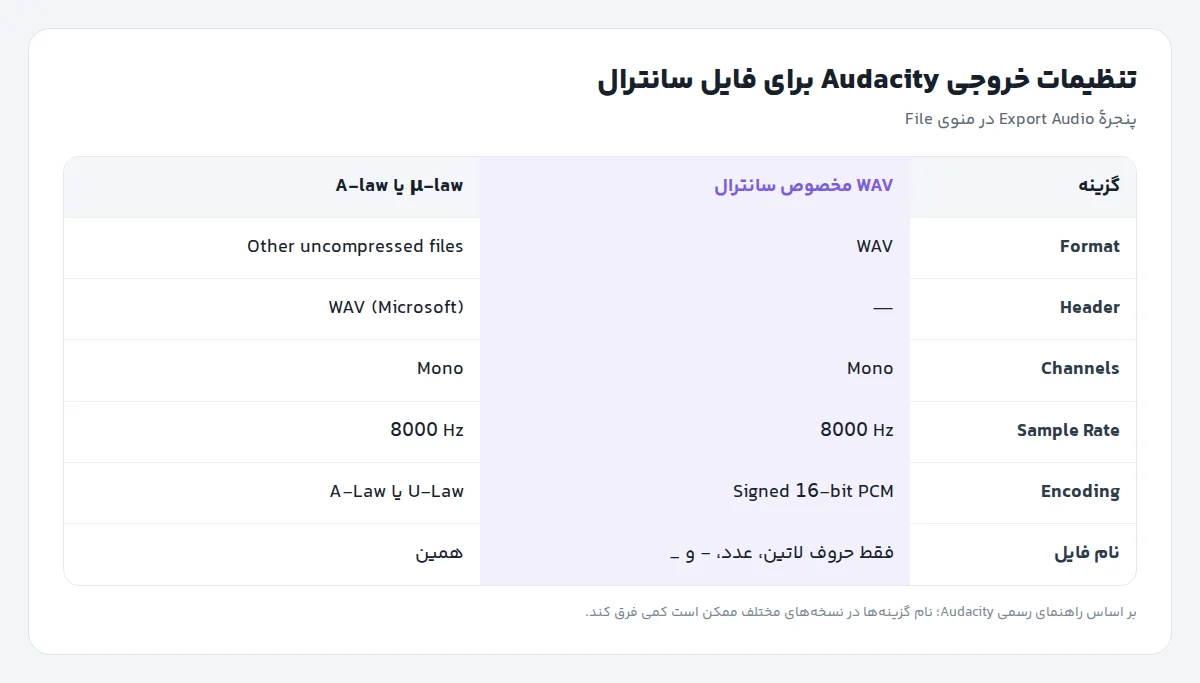
- در Format گزینهٔ WAV را انتخاب کنید.
- Channels را روی Mono بگذارید.
- Sample Rate را 8000 Hz کنید.
- Encoding را روی Signed 16-bit PCM بگذارید (پیشفرض WAV همین است).
- نام فایل را فقط با حروف لاتین، عدد، خط تیره و زیرخط بنویسید (مثلاً main-menu)؛ راهنمای Audacity همین را برای بیشترین سازگاری پیشنهاد میکند. بعد Export را بزنید.
برای µ-law یا A-law: در Format گزینهٔ Other uncompressed files را بزنید، Header را WAV (Microsoft) و Encoding را U-Law یا A-Law بگذارید و باز هم Mono و 8000 Hz را انتخاب کنید؛ توضیح این گزینهها در راهنمای Audacity آمده است.
یک نکته: همیشه از فایل اصلی و باکیفیت شروع کنید. تبدیل پشتسرهم (مثلاً MP3 کمکیفیت به µ-law) خش و دورگگی صدا را بیشتر میکند.
ایزابل و FreePBX: از System Recordings تا IVR
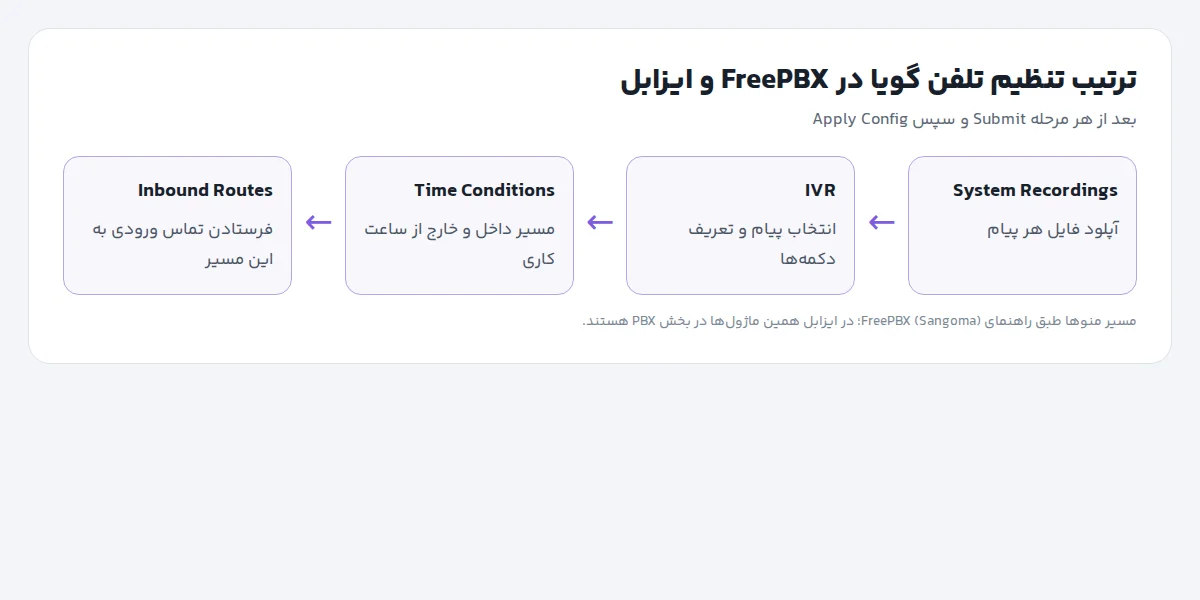
رابط PBX ایزابل (IssabelPBX) طبق مخزن رسمیاش از FreePBX منشعب شده است؛ به همین دلیل ماژولهای System Recordings، IVR، Inbound Routes، Time Conditions و Music on Hold در هر دو همناماند. مسیر منوهای پایین از راهنمای رسمی FreePBX (Sangoma، نسخهٔ 13 به بعد) است؛ در ایزابل همین ماژولها داخل بخش PBX هستند و جای دقیقشان به نسخه بستگی دارد.
آپلود فایل
- در FreePBX از منوی Admin گزینهٔ System Recordings و بعد Add Recording را بزنید.
- Name (نام لاتین و کوتاه، مثلاً welcome) و در صورت تمایل Description را پر کنید.
- در بخش Upload Recording با Browse فایل را انتخاب کنید یا آن را روی کادر بکشید.
- در Convert To قالبهایی را که سیستم لازم دارد (مثلاً ulaw، alaw یا wav) انتخاب کنید.
- Submit و سپس Apply Config را بزنید.
این مراحل از راهنمای کاربری System Recordings است. در ایزابل، صفحهٔ افزودن ضبط سیستم زبانهای به نام Upload recording دارد و همانجا یادآوری میکند که فایل wav باید PCM، 16 بیت و 8000 هرتز باشد.
ساخت IVR و وصلکردن پیام
- از منوی Applications گزینهٔ IVR و بعد Add IVR را بزنید و یک IVR Name بنویسید.
- در Announcement ضبطی را که ساختید (مثلاً welcome) انتخاب کنید.
- Timeout را تنظیم کنید؛ راهنما 4 یا 5 ثانیه را پیشنهاد میکند. Invalid Retries را هم 2 پیشنهاد کرده است.
- در IVR Entries برای هر دکمه (Ext) یک مقصد (Destination) بگذارید: داخلی، گروه زنگ (Ring Group)، صف یا یک IVR دیگر بهعنوان زیرمنو.
- Submit و Apply Config.
راهنمای ماژول IVR توصیه میکند در هر منو بیشتر از پنج یا شش گزینه نگذارید و دکمهها تکرقمی باشند. برای پیامهای «گزینهٔ نامعتبر» و «پاسخی وارد نشد» هم میتوانید ضبط جدا انتخاب کنید.
پیام خارج از ساعت کاری و موسیقی انتظار
در FreePBX، ساعت کاری را با Time Conditions (منوی Applications) میسازید: یک مقصد برای داخل ساعت کاری (مثلاً IVR اصلی) و یک مقصد برای بیرون آن (مثلاً یک اعلان با پیام خارج از ساعت کاری). موسیقی انتظار در Music on Hold (منوی Settings) بارگذاری میشود؛ طبق راهنما فایل WAV یا MP3 پذیرفته است و MP3 هنگام آپلود به WAV تبدیل میشود. همان راهنما یادآوری میکند که مسئولیت مجوز موسیقی با خودتان است.
فعالسازی روی مسیر ورودی
از منوی Connectivity گزینهٔ Inbound Routes را باز کنید، مسیر شمارهٔ ورودی (DID) را انتخاب یا بسازید و در Set Destination، IVR یا Time Condition را بگذارید؛ بعد Submit و Apply Config. بنا بر راهنمای Inbound Routes، چیدمان رایج این است: مسیر ورودی، بعد شرط زمانی، بعد IVR یا پیام خارج از ساعت کاری. همین راهنما میگوید اگر تماس به داخلی وصل میشود اما به IVR نه، گزینهٔ Signal RINGING را بررسی کنید.
حذف یا تعویض پیام
تعویض پیام: در System Recordings ضبط مورد نظر را ویرایش کنید، روی فایل فعلی بزنید تا سبز و در حالت جایگزینی شود، فایل تازه را آپلود کنید و Submit و Apply Config بزنید. اگر گزینهٔ Link to Feature Code را فعال کنید، میشود پیام را با یک کد از روی گوشی هم دوباره ضبط کرد.
حذف یا غیرفعالکردن تلفن گویا: مقصد مسیر ورودی را از IVR به یک داخلی یا گروه زنگ تغییر دهید و Apply Config بزنید. پیش از پاک کردن IVR، مطمئن شوید هیچ مسیر یا شرط زمانی دیگری به آن اشاره نمیکند.
3CX و پنلهای تلفن گویای ابری
در راهنمای مدیریت 3CX (نسخهٔ V20، بخش IVR / Digital Receptionist) آمده است: از Admin به Call Handling بروید، Add Digital Receptionist را بزنید و در Prompt فایل پیام را آپلود یا ضبط کنید. همان راهنما میگوید پیام از پیش ضبطشده باید PCM، 8 کیلوهرتز، 16 بیت و مونو باشد، از MP3 استفاده نشود و در نام فایل نویسههای رزروشده مثل < > : " / | ? * & نیاید. مسیر منوها در نسخههای قدیمیتر 3CX فرق دارد؛ راهنمای نسخهٔ خودتان را ببینید.
پنلهای تلفن گویای ابری (شمارههای ثابت و مجازی که منو را روی سرور ارائهدهنده اجرا میکنند) معمولاً قالب فایل را در راهنمای پنل نوشتهاند و بسیاری همان WAV، PCM، 8000 هرتز، 16 بیت و مونو را میخواهند. حداکثر حجم و طول فایل و تعداد سطحهای منو را هم از همان راهنما بپرسید و هر پیام را جدا بارگذاری کنید.
سانترالهای آنالوگ و هیبریدی (مثلاً برخی مدلهای پاناسونیک) پیام را اغلب روی خود دستگاه یا کارت پیام ضبط میکنند و روش کار از مدلی به مدل دیگر فرق دارد. ما مراحل آنها را ننوشتهایم چون بدون دفترچهٔ همان مدل قابلاعتماد نیست؛ دفترچهٔ دستگاه یا نصاب سانترالتان را ببینید.
خطاهای رایج: صدا پخش نمیشود، خش دارد یا تند است
| نشانه | علت محتمل | چه کنید |
|---|---|---|
| پیام پخش نمیشود یا سکوت است | قالب پشتیبانینشده (مثلاً MP3 کپیشده روی سرور)، تغییرات ذخیرهنشده | فایل 8 کیلوهرتز WAV مونو بسازید؛ در FreePBX و ایزابل بعد از Submit حتماً Apply Config بزنید |
| صدا تند یا کند، زیر یا بم است | نرخ نمونهبرداری فایل با چیزی که سیستم فرض میکند یکی نیست | از فایل اصلی دوباره با 8000 Hz خروجی بگیرید؛ به فایل بدون سرآیند پسوند دلخواه ندهید |
| خش، دورگگی یا صدای ترکخورده | صدای خیلی بلند و بریدهشده، یا چند بار تبدیل فشرده | از فایل اصلی و باکیفیت یک بار خروجی بگیرید و بلندی را کمی پایین بیاورید |
| موسیقی روی صدای گوینده است | موسیقی پسزمینه بلند ساخته شده | موسیقی را زیر صدا کم کنید یا پیام را بدون موسیقی بسازید |
| فایل آپلود نمیشود | نام فارسی یا نویسهٔ رزروشده در نام فایل، حجم بیش از حد پنل | نام لاتین کوتاه (مثلاً after-hours.wav) و سقف حجم پنل را بررسی کنید |
| تماس به داخلی وصل میشود ولی به IVR نه | برخی ارائهدهندهها پیش از پاسخ، سیگنال زنگ میخواهند | در Inbound Routes گزینهٔ Signal RINGING را امتحان کنید |
بعد از هر تغییر، با یک گوشی همراه از بیرون تماس بگیرید، همهٔ دکمهها را امتحان کنید و یک بار هم هیچ دکمهای نزنید تا رفتار Timeout را بشنوید.
خروجی آمادهٔ سانترال در ابزار ساخت صدای تلفن گویا
در ابزار تولید پیام تلفن گویا در تاپگیفت، وقتی «سیستم تلفنی» را انتخاب میکنید، قالبها خودکار تعیین میشوند:
| خروجی | مشخصات | برای |
|---|---|---|
| WAV مخصوص سانترال | PCM، 16 بیت، 8 کیلوهرتز، مونو، سرآیند سادهٔ 44 بایتی، نام فایل لاتین | Asterisk، ایزابل، Elastix، FreePBX، 3CX |
| WAV µ-law | G.711 µ-law، 8 کیلوهرتز، مونو | Cisco و سیستمهای G.711 |
| WAV A-law | G.711 A-law، 8 کیلوهرتز، مونو | سیستمهایی که A-law میخواهند |
| WAV 16 کیلوهرتز | پهنباند | گوشیهای HD و سیستمهای G.722 |
| MP3 و WAV باکیفیت | MP3 44.1 کیلوهرتز استریو، WAV 48 کیلوهرتز | سایت، پیامرسان و بایگانی |
خروجیهای تلفنی از فیلتر باند تلفن (300 تا 3400 هرتز برای 8 کیلوهرتز) میگذرند و حاشیهٔ بلندی بیشتری دارند تا روی خط تلفن نشکنند. حالت «سفارشی» هم نرخ، تعداد کانال و کدگذاری را دستی میگیرد. همهٔ فایلها در یک ZIP با پوشهٔ جدا برای هر قالب و یک فایل readme.txt (فارسی و انگلیسی) تحویل میشوند که کاربرد و مشخصات هر فایل را نوشته است؛ فایل پیام انتظار هم بهصورت حلقهٔ آمادهٔ تکرار ساخته میشود.
ابزار فقط فایل صدا را میسازد؛ به سانترال یا خط تلفن شما وصل نمیشود و آپلود و تنظیم منو با شماست. اگر هنوز بین تلفن گویای ابری و سانترال مردد هستید، راهنمای ساخت تلفن گویا برای کسبوکار کوچک را ببینید. فایل آماده لازم دارید؟ پیام خوشامد و منوی سانترال را بسازید و پیش از ساخت نهایی، پیشنمایش کوتاه را بشنوید.